
Word 2013은 몇 가지 사용하기 쉬운 여백 사전 설정을 제공합니다. 원하는 경우 페이지의 각 면에 대한 여백을 개별적으로 지정할 수도 있습니다.
여백 은 Word에서 용지의 각 면에 예약 한 여백 의 양입니다. 대부분의 경우 문서가 대칭적으로 보이도록 모든 면에서 대략 동일하거나 최소한 오른쪽/왼쪽에서 동일하게 하려고 합니다. 그러나 문서를 왼쪽이나 위쪽에 제본할 때와 같은 특수한 경우에는 특정 면에 더 많은 공백을 남겨두고 싶을 수 있습니다.
다음은 사전 설정 사용과 정확한 값 사용의 두 가지 방법으로 페이지 여백을 변경하는 방법입니다.
Word에서 이전 연습에서 문서를 연 상태에서 리본의 페이지 레이아웃 탭을 클릭합니다.
여백 버튼을 클릭합니다.
그림과 같이 여백 드롭다운 목록이 열립니다.
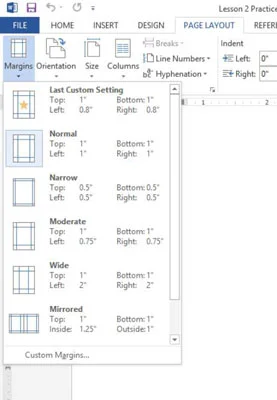
미러링된 여백을 선택하면 페이지 번호가 홀수인지 짝수인지에 따라 오른쪽과 왼쪽에 다른 여백을 지정할 수 있습니다. 이 옵션을 사용하면 페이지의 어느 면이 제본에 들어갈 여분의 공간이 있는 양면 소책자의 페이지를 인쇄할 수 있습니다.
좁게 옵션을 클릭합니다.
좁은 여백에 대한 사전 설정은 문서의 위쪽, 아래쪽, 오른쪽 및 왼쪽 여백에 적용됩니다.
여백 버튼을 다시 클릭한 다음 사용자 지정 여백을 클릭합니다.
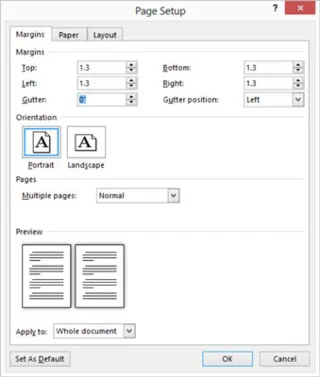
페이지 설정 대화 상자가 열립니다.
이 그림과 같이 위쪽, 아래쪽, 오른쪽 및 왼쪽 상자에 1.3을 입력합니다.
확인을 클릭합니다.
여백이 변경됩니다. 샘플 텍스트가 페이지에서 다르게 위치하기 때문에 여백이 변경되었음을 알 수 있습니다.
작업을 저장합니다.





