
확대/축소는 Word 2013에서 화면에 표시되는 데이터의 배율을 변경합니다. 확대/축소는 응용 프로그램 창 자체(예: 리본)의 배율을 변경하지 않으며 인쇄물의 데이터 크기를 변경하지 않습니다.
확대하면 확대되고 축소하면 축소됩니다.
Word 2013 문서를 엽니다. 확대/축소 슬라이더를 오른쪽 끝까지 끕니다.
확대/축소 슬라이더는 Word 창의 오른쪽 하단 모서리에 있습니다. 확대/축소 수준이 500%로 증가합니다.
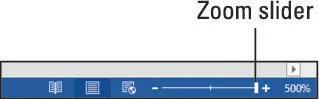
확대/축소 슬라이더를 왼쪽으로 끌어 확대/축소 설정이 50%가 되도록 합니다.
확대/축소 배율이 50%로 감소하면 문서의 두 페이지가 나란히 나타납니다.
확대/축소 슬라이더의 오른쪽 끝에 있는 더하기 기호를 클릭합니다.
줌이 약간 증가합니다.
확대/축소 슬라이더의 왼쪽 끝에 있는 빼기 기호를 클릭합니다.
줌이 약간 감소합니다.
현재 확대/축소 비율(확대/축소 슬라이더 오른쪽에 있는 숫자)을 클릭합니다.
확대/축소 대화 상자가 열립니다.
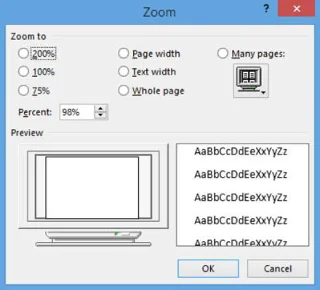
리본에서 보기 탭을 클릭하고 확대/축소 버튼을 클릭하여 확대/축소 대화 상자를 열 수도 있습니다.
확대/축소 대화 상자에서 100%를 선택한 다음 확인을 클릭합니다.
확대/축소가 다시 100%(기본값)로 변경됩니다.
문서를 닫습니다. 메시지가 표시되면 변경 사항을 저장하지 마십시오.





