
Word를 사용하면 문서에서 글머리 기호 및 번호 목록을 쉽게 만들 수 있습니다. 기존 단락에서 목록을 만들거나 목록 기능을 켜고 이동하면서 목록을 입력할 수 있습니다. 어느 쪽이든 홈 탭의 글머리 기호 버튼이나 번호 매기기 버튼으로 작업하고 있습니다.
항목의 순서가 중요하지 않은 목록에는 글머리 기호 목록을 사용하고 동일한 "글머리 기호" 문자(예: 또는 →)가 각 항목 앞에 사용됩니다. 예를 들어 여행을 위한 포장 목록이나 앞으로의 목록에 글머리 기호 목록을 사용할 수 있습니다.
항목의 순서가 중요하고 순서를 나타내기 위해 순차적 단계 번호가 사용되는 목록에는 번호가 매겨진 목록을 사용하십시오. 번호가 매겨진 목록에는 레시피 또는 회의 의제에 대한 단계가 포함될 수 있습니다.
기본 번호 매기기 또는 글머리 기호 목록 만들기
이 목록의 지침에 따라 단락을 번호 매기기 목록으로 변환한 다음 글머리 기호 목록으로 변경할 수 있습니다.
Word에서 문서를 연 상태에서 목록을 만들거나 문서에 이미 있는 목록을 선택합니다.
리본의 홈 탭에서 번호 매기기 버튼을 클릭합니다.
목록에 번호가 매겨집니다.
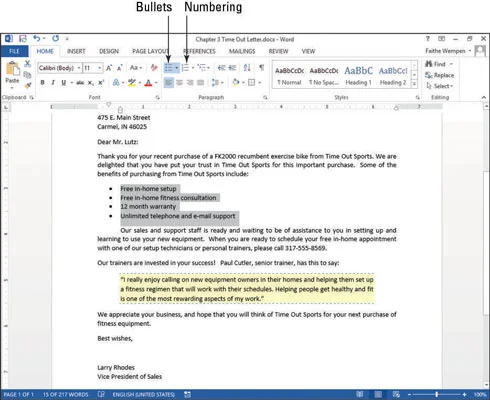
글머리 기호 버튼을 클릭합니다.
이 그림과 같이 목록이 글머리 기호 목록으로 전환됩니다.
글머리 기호 변경
글머리 기호 목록의 글머리 기호에 대해 원하는 문자를 사용할 수 있습니다. 당신은 표준 검은 동그라미에 국한되지 않습니다. Word는 글머리 기호 단추의 팔레트에서 몇 가지 공통 문자를 선택할 수 있으며, 사용할 글꼴에서 그림이나 문자를 선택할 수도 있습니다.
Word에서 문서가 열려 있는 상태에서 글머리 기호 단락을 선택합니다.
이 그림과 같이 Bullets 버튼의 아래쪽 화살표를 클릭하여 팔레트를 엽니다.
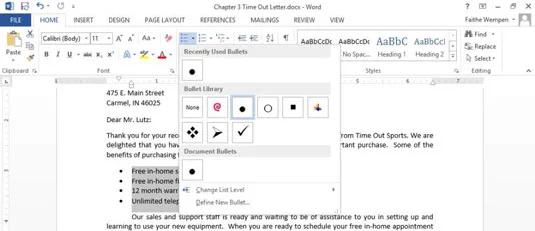
확인 표시 글머리 기호를 클릭합니다.
해당 문자를 사용하도록 목록이 변경됩니다.
글머리 기호 버튼의 아래쪽 화살표를 다시 클릭하여 팔레트를 다시 엽니다.
새 글머리 기호 정의를 선택합니다.
새 글머리 기호 정의 대화 상자가 열립니다.
기호 버튼을 클릭합니다.
기호 대화 상자가 열립니다.
그림과 같이 글꼴 드롭다운 목록을 열고 Wingdings가 아직 선택되지 않은 경우 선택합니다.
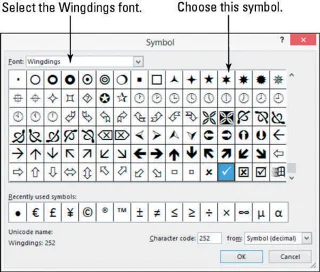
원하는 기호를 찾아 클릭합니다.
확인을 클릭하여 기호 대화 상자를 닫습니다.
확인을 클릭하여 새 글머리 기호 정의 대화 상자를 닫습니다.
글머리 기호 목록이 새 별표 글머리 기호와 함께 나타납니다.
사진을 글머리 기호로 사용
글머리 기호 목록에서 그림을 글머리 기호로 사용하려면 다음과 같이 하십시오.
글머리 기호 버튼의 아래쪽 화살표를 다시 클릭하여 팔레트를 다시 엽니다.
새 글머리 기호 정의를 선택합니다.
새 글머리 기호 정의 대화 상자가 열립니다.
그림 버튼을 클릭합니다.
그림과 같이 그림 삽입 대화 상자가 열립니다.
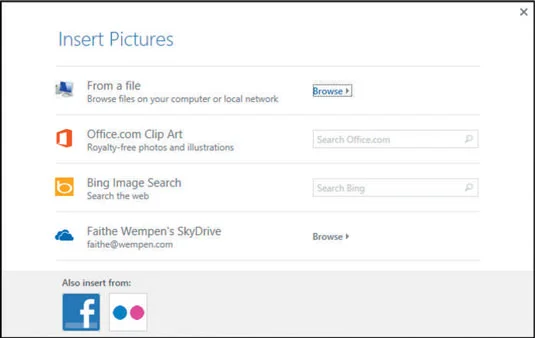
Office.com 클립 아트 텍스트 상자를 클릭하고 글머리 기호를 입력한 다음 Enter 키를 누릅니다.
마음에 드는 그림 글머리 기호를 클릭한 다음 삽입을 클릭합니다.
총알 사진이 아닌 단순한 그래픽 중 하나를 선택하십시오.
확인을 클릭하여 새 글머리 기호 정의 대화 상자를 닫습니다.
문서에 그림 글머리 기호가 나타납니다.
변경 사항을 문서에 저장합니다.
번호 매기기 스타일 변경
번호 매기기 스타일을 변경하는 것은 시작 번호 선택과 같은 몇 가지 추가 옵션이 있다는 점을 제외하고 글머리 기호 문자를 변경하는 것과 비슷합니다. 대문자 또는 소문자, 로마 숫자 또는 아라비아(일반) 숫자를 포함한 다양한 스타일의 번호 매기기 중에서 선택할 수 있습니다.
Word에서 문서를 연 상태에서 글머리 기호 단락이 아직 선택되지 않은 경우 선택합니다.
리본의 홈 탭에 있는 번호 매기기 버튼의 아래쪽 화살표를 클릭하여 팔레트를 엽니다.
팔레트의 번호 매기기 라이브러리 섹션에서 대문자(A, B, C)를 사용하는 번호 매기기 스타일을 클릭합니다.
이 그림을 참조하십시오.
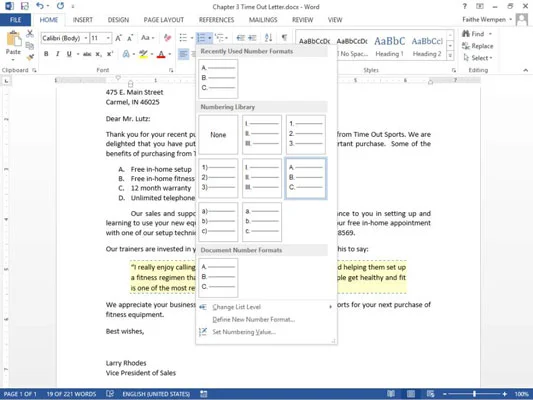
홈 탭의 번호 매기기 버튼에서 아래쪽 화살표를 클릭한 다음 새 숫자 형식 정의를 클릭합니다.
그림과 같이 숫자 형식 텍스트 상자에서 음영 처리된 A 뒤에 있는 마침표를 삭제하고 콜론(:)을 입력합니다.
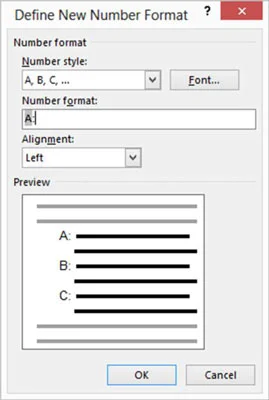
글꼴 버튼을 클릭합니다.
글꼴 대화 상자가 열립니다.
이 그림과 같이 글꼴 크기를 설정합니다.
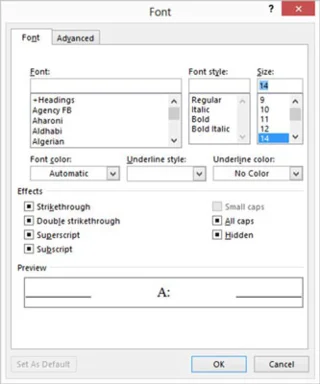
확인을 클릭하여 새 숫자 형식 정의 대화 상자로 돌아간 다음 확인을 클릭하여 새 형식을 적용합니다.
이제 목록이 표시된 것처럼 초대형 문자와 콜론으로 표시됩니다.
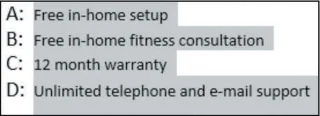
변경 사항을 문서에 저장하고 닫습니다.





