
Word 2013에는 문서를 시각적으로 매력적이고 전문적으로 보이게 만드는 데 사용할 수 있는 많은 기능 이 있습니다. 이러한 기능 중 하나를 커닝이라고 합니다. 커닝 은 모양에 따라 두 글자 사이의 간격 조정입니다.
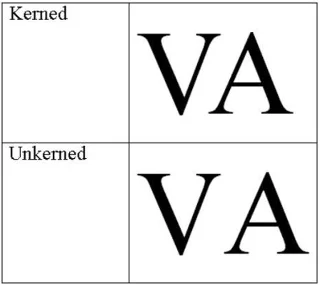
커닝은 모양에 따라 특정 문자 쌍 사이의 간격을 줄입니다. 커닝은 V와 A와 같이 두 개의 큰 글자가 서로 인접해 있고 모양이 맞을 때 시각적 차이를 만들 수 있습니다. 커닝은 일반적으로 있는 것보다 더 가깝게 두 글자를 배치하므로 거기처럼 보이지 않습니다. 그들 사이에 너무 많은 공간이 있습니다.
커닝은 일반적으로 텍스트가 특정 포인트 크기를 초과할 때만 수행됩니다. 작은 크기에서는 눈에 띄지 않기 때문입니다. 이제 Times New Roman에서 커닝된 텍스트와 커닝되지 않은 텍스트의 예를 100포인트 크기로 볼 수 있습니다.
Word 2013 문서에서 페이지 상단에 있는 제목을 세 번 클릭하여 선택합니다.
이 예에서는 채용 공고라는 텍스트가 사용됩니다.
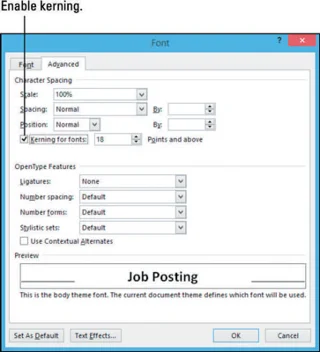
홈 탭의 글꼴 그룹에서 대화 상자 시작 관리자를 클릭합니다.
글꼴 대화 상자가 열립니다.
고급 탭에서 특정 포인트의 글꼴 커닝을 클릭합니다. 이 예에서는 18을 선택하고 위 확인란을 선택하지만 기본 설정인 18포인트는 그대로 둡니다. 확인을 클릭합니다.
선택한 텍스트가 커닝됩니다. 그 차이는 미묘하기 때문에 변화를 눈치채지 못할 수도 있습니다.
문서를 저장합니다.





