
Word 2016의 이동 명령을 사용하면 삽입 포인터를 특정 페이지나 줄 또는 Word에서 문서에 밀어넣을 수 있는 흥미로운 항목의 위치로 보낼 수 있습니다. Go To 명령은 워드 프로세서로 어디든지 이동할 수 있는 텔레포터입니다.
이동 명령을 사용하려면 다음 단계를 따르세요.
홈 탭을 클릭합니다.
편집 그룹에서 이동 명령을 선택합니다.
여기에 표시된 것처럼 앞으로 이동 탭이 있는 찾기 및 바꾸기 대화 상자가 나타납니다.
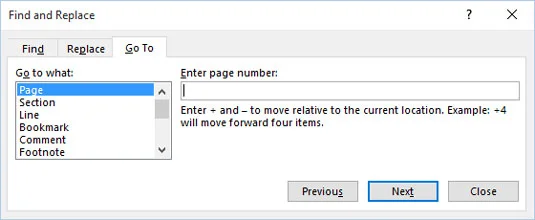
당신이 알고 있는 곳으로 가라고 말씀하세요.
이제 바로 가기: Ctrl+G를 눌러 찾기 및 바꾸기 대화 상자의 이동 탭을 빠르게 불러옵니다.
삽입 포인터를 특정 위치로 이동하려면 이동할 내용 목록에서 선택합니다. 예를 들어 페이지를 선택하여 특정 페이지를 방문합니다. 페이지 번호 입력 상자에 페이지 번호를 입력한 다음 이동 단추를 클릭하여 문서의 해당 페이지로 이동합니다.
페이지 번호 입력 상자는 상대 페이지도 입력으로 받아들입니다. 예를 들어 세 페이지 앞으로 이동하려면 + 3 을 입력 합니다. 12페이지 뒤로 이동하려면 상자에 – 12 를 입력 합니다.
이동할 내용 목록에서 마지막으로 선택한 항목은 Ctrl+PgUp 및 Ctrl+PgDn 키보드 단축키의 동작에 영향을 줍니다. 예를 들어 페이지를 선택하고 이동 버튼을 클릭하면 Ctrl+PgUp 및 Ctrl+PgDn 키보드 단축키는 문서를 한 번에 한 페이지씩 탐색합니다.





