
Word 2016 문서의 그래픽은 텍스트와 잘 어울려야 합니다. 둘 다 만족스럽게 유지하려면 Word의 이미지 레이아웃 옵션을 이해해야 합니다. 더 작은 이미지 또는 문서를 우아하지 않게 분해하는 이미지의 경우 텍스트 줄 바꿈 레이아웃 옵션 중 하나를 선택하십시오. 다음 단계에 주의하십시오.
이미지를 선택하려면 클릭하세요.
여기에 표시된 것처럼 8개의 핸들이 있는 선택된 이미지가 나타납니다.
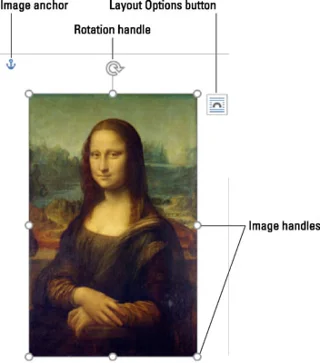
Word 2016에서 선택한 이미지에는 8개의 핸들이 있습니다.
레이아웃 옵션 버튼을 클릭합니다.
Word에는 레이아웃 옵션 메뉴의 텍스트 줄 바꿈 포함 영역에 있는 네 가지 텍스트 줄 바꿈 옵션이 있습니다. 이러한 옵션은 정사각형, 꽉 조임, 관통, 상단 및 하단입니다.
-
정사각형. 텍스트는 이미지의 모양에 관계없이 정사각형 패턴으로 이미지 주위를 흐릅니다.
![Word 2016에서 이미지 주위에 텍스트를 줄 바꿈하는 방법]()
-
단단한. 텍스트는 이미지 주위를 흐르고 모양을 껴안습니다.
![Word 2016에서 이미지 주위에 텍스트를 줄 바꿈하는 방법]()
-
을 통해. 텍스트는 이미지 주위뿐만 아니라 이미지 내부에도 흐릅니다(이미지 모양에 따라 다름).
![Word 2016에서 이미지 주위에 텍스트를 줄 바꿈하는 방법]()
-
상단 및 하단. 텍스트는 이미지 상단에서 멈추고 이미지 아래에서 계속됩니다.
![Word 2016에서 이미지 주위에 텍스트를 줄 바꿈하는 방법]()



텍스트 줄 바꿈 옵션을 선택합니다.
이미지와 텍스트를 검토하여 원하는 방식으로 래핑되는지 확인합니다. 그렇지 않은 경우 이 단계를 반복하고 3단계에서 다른 설정을 선택합니다.
텍스트 줄 바꿈을 제거하려면 3단계에서 인라인 옵션을 선택합니다.





