
인쇄하기 전에 Word 2016에서 최종 문서의 모양을 미리 봅니다. 예, 문서가 종이에서와 같이 화면에서 동일하게 표시되어야 하지만 페이지 번호 누락, 빈 페이지, 지저분한 등의 놀라움이 계속 나타날 수 있습니다. 예를 들어 헤더 및 기타 입이 떡 벌어지는 실수.
다행히도 문서의 인쇄 미리 보기가 여기에 표시된 것처럼 인쇄 화면의 일부로 나타납니다.
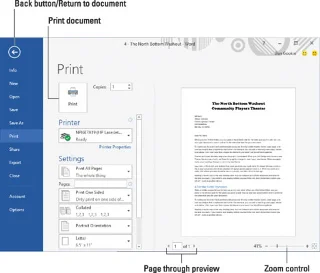
인쇄 화면입니다.
문서를 미리 보려면 다음 단계를 따르세요.
문서를 저장합니다.
예 - 항상 저장하십시오. 인쇄하기 전에 저장하는 것이 좋습니다.
파일 탭을 클릭합니다.
파일 화면의 왼쪽에서 인쇄 항목을 선택합니다.
표시된 것과 유사한 인쇄 화면이 나타납니다.
화면 하단에 있는 버튼을 사용하여 문서를 페이지로 넘깁니다.
Zoom 컨트롤(그림 참조)을 사용하여 이미지를 확대하거나 축소할 수 있습니다. 여백을 보세요. 각주, 머리글 또는 바닥글을 사용하는 경우 각주, 머리글 또는 바닥글이 어떻게 배치되는지 확인합니다. 이 아이디어는 인쇄 하기 전에 끔찍하게 잘못된 모든 것을 찾아내는 것입니다 .
준비가 되면 문서를 인쇄할 수 있습니다. 기본적으로 그림에 표시된 큰 인쇄 버튼을 클릭합니다. 또는 수리가 필요한 경우 뒤로 버튼을 클릭하여 문서로 돌아갑니다.





