In diesem Tutorial wird CallBackDataID erläutert , ein Leistungsproblem in DAX Studio. Sie erfahren, was es bewirkt und wie es sich auf die Leistung Ihrer DAX-Abfrage auswirkt.
Die Speicher-Engine stellt der Formel-Engine Daten in Form eines Datencaches bereit. Wenn die Speicher-Engine jedoch einen Ausdruck nicht auswerten kann, fragt sie die Formel-Engine mithilfe der CallBackDataID um Hilfe und ruft sie zurück .
Wenn Sie eine CallBackDataID in Ihrer Berechnung haben, verlangsamt sich die Leistung von DAX, da sowohl der Speicher als auch die Formel-Engine verwendet werden. Es ist jedoch immer noch besser, als die ganze Arbeit nur von der Formel-Engine erledigen zu lassen, da sie immer noch mit komprimierten Daten arbeitet und keine Materialisierung erfordert.
Wenn die Formel-Engine beteiligt ist, werden die Ergebnisse außerdem nicht zwischengespeichert. Caches verbessern die Benutzererfahrung beim Ausführen einer Abfrage oder Messung in LuckyTemplates.
Inhaltsverzeichnis
Wo finde ich die CallBackDataID?
CallBackDataID finden Sie in den Server-Timings in DAX Studio. Aufgrund ihrer Wichtigkeit werden sie in der xmSQL-Anweisung hervorgehoben. Wenn Sie Ihren DAX optimieren möchten, ist die Ermittlung der CallBackDataID der beste Ausgangspunkt.
Eine weitere Optimierungstechnik besteht darin, die Filter in wann immer möglich zu nutzen. Die Verwendung von CALCULATE in den Filtern ist besser als die Verwendung von als Tabelle. FILTER ist ein Iterator und wenn Sie eine Tabelle filtern, wird sie von iteriert . Das Vorhandensein dieser beiden Iteratoren könnte Ihre Abfrage verlangsamen.
Hier sind zwei Beispielabfragen mit und ohne CallBackDataID .
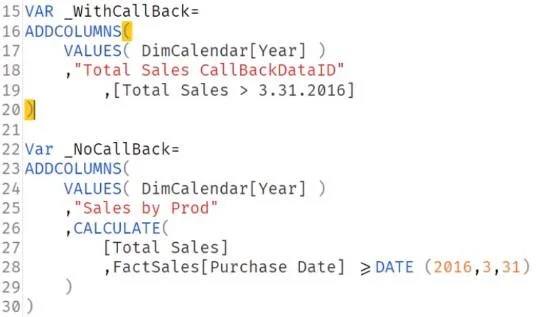
Dies ist eine lokalisierte Kennzahl, die die beiden oben genannten Abfragen definiert.
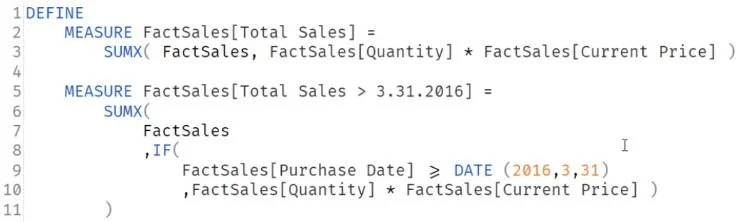
Die oberste Kennzahl iteriert die Verkaufstabelle, multipliziert den aktuellen Preis und die aktuelle Menge und summiert sie dann. Die unterste Kennzahl prüft, ob das Kaufdatum größer oder gleich dem 31. März 2016 ist. Wenn eine Funktion in einer Kennzahl vorhanden ist, wird eine CallBackDataID erstellt, da CALCULATE nicht verwendet wird .
Um dies zu testen, führen Sie die Abfrage mit der CallBackDataID aus . Stellen Sie sicher, dass Sie den Cache leeren und die Server-Timings und Abfragepläne aktivieren, bevor Sie es ausführen.
Wenn Sie unten auf die Registerkarte „Server-Timings“ klicken, können Sie sehen, dass der erste Scan hervorgehoben ist. Dies liegt am Vorhandensein der CallBackDataID .

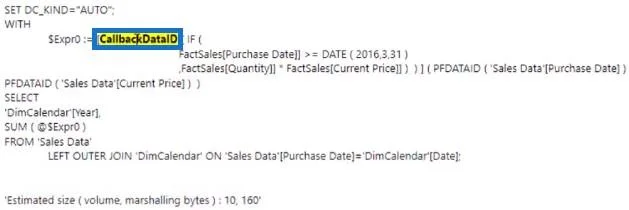
Sie können die CallBackDataID auch in der xmSQL-Anweisung sehen . Die IF- Funktion in der Kennzahl übersteigt die Kapazitäten der Speicher-Engine und bittet daher um Hilfe von der Formel-Engine.
So lösen Sie das Leistungsproblem
Wenn Sie die Abfrage ausführen, die keine CallBackDataID hat , können Sie sehen, dass die Scans nicht mehr hervorgehoben werden.
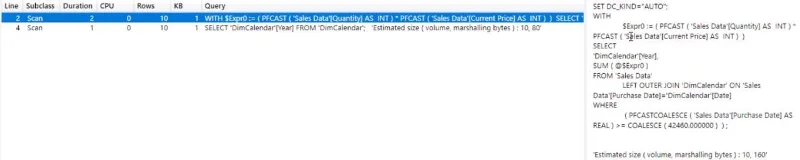
Dies liegt daran, dass der CALCULATE- Filter auf die Speicher-Engine übertragen wird. Es benötigt keine Hilfe mehr von der Formel-Engine, da es selbstständig arbeiten kann.
Versuchen Sie so oft wie möglich, Filter in CALCULATE zu verwenden . Es optimiert die DAX-Leistung, indem es den Großteil der Arbeit in die Speicher-Engine verlagert und diese dadurch schneller macht.
Speicher-Engine in LuckyTemplates – VertiPaq-Operatoren und Abfragen
messen in LuckyTemplates: Optimierungstipps und -techniken
VertiPaq-Analysator in DAX Studio | LuckyTemplates-Tutorial
Abschluss
Es kann zu Leistungseinbußen kommen, wenn Ihre Abfrage zu komplex ist, als dass die Speicher-Engine funktionieren könnte. Es bringt unnötige Prozesse wie die CallBackDataID in die Berechnung und verlangsamt Ihren DAX. Sie können dies abmildern, indem Sie Filter in CALCULATE verwenden .